


![[Thủ thuật] Driver & Root Sky Vega im-a800s/810s/810k/820l](https://lh3.googleusercontent.com/blogger_img_proxy/AEn0k_v89LdQIEW4XPO7pK1zWfauZydd1Xm7WIMawefp09PIWByR9O5NJ1dls3hyR0-eeUuA5rg0oe2bj6UOKnLmNhWbwHGh8xL6vz2H-aNGpj_mMQ2diSl8p9R8PqecpPpF2ljcJTiN7sDWyPbGMODWAKUhg3Y=w72-h72-p-k-no-nu)
Hướng Dẫn Hạ Cấp Baseband 6.15 xuống 5.13.04 Cho iPhone 3G, 3GS

Nhóm iPhone Dev-Team đã phát hành Redsnow0.9.14b1 có khả năng Downgrade ipad baseband 6.15 xuống 5.13 trên iphone 3G và 3gs. Các bạn có thể làm theo hướng dẫn sau đây để hạ cấp bb của mình.
Lưu ý: Để tránh 1 số lỗi ko mong muốn mình khuyên cáo các bạn nên backup lại danh bạ và những thứ cần thiết sau đó tiến hành restore lại fw gốc để iphone trở về trạng thái mặc đinh ban đầu sau đó tiến hành hạ cấp bb, sau khi hạ xong hãy unlock và cài app. Với những bạn ko restore lại thì sau khi hạ cấp nên tiến hành restore lại fw sẽ tránh đc nhiều lỗi như ko định vị đc hoặc mất sóng khi khởi động lại... mà ko cần phải tiến hành các bước fix lỗi khác. Các bạn nào thực hiện hạ cấp bb ko thành công thì ko nên thử lại mà hãy chờ bản cập nhật mới của redsnow.
Bước 1
Tải phiên bản mới nhất của redsn0w :
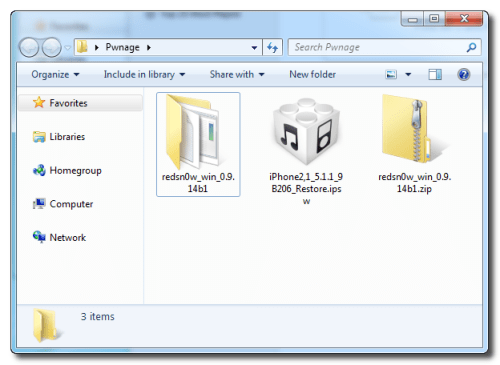
Sau đó giải nén ( Nên bỏ chung fw gốc phiên bản mà máy đang chạy trong cùng thư mục redsnow )

Bước 2
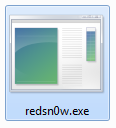
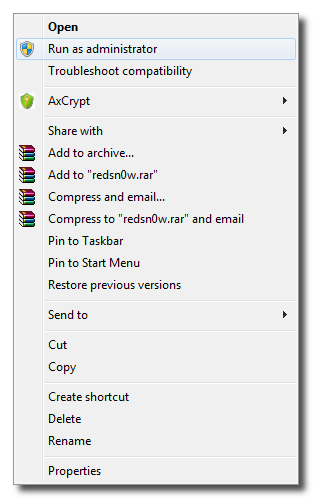
Khởi động ứng dụng redsn0w từ thư mục redsn0w. Win 7 chuột phải và chọn Run as Administrator.


Bước 3
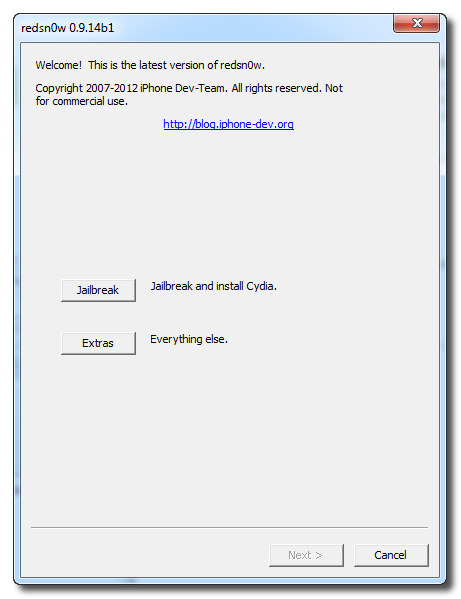
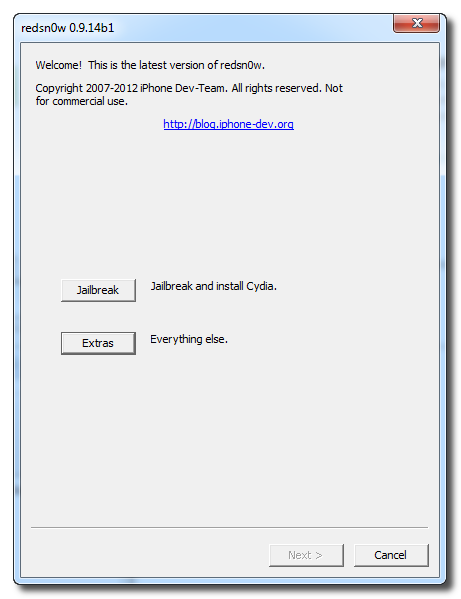
Nhấn vào nút Extras.

Bước 4
Chọn Select IPSW từ phần Extras.

Bước 5
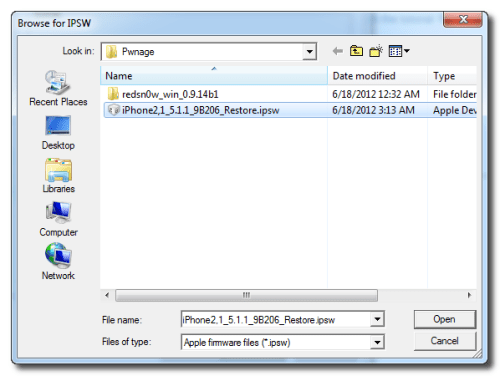
Hướng đến chứa fw gốc mà máy đang chạy ( ở ví dụ này fw đc đặt cùng thư mục redsnow ) chọn fiwmware ipsw click Open.

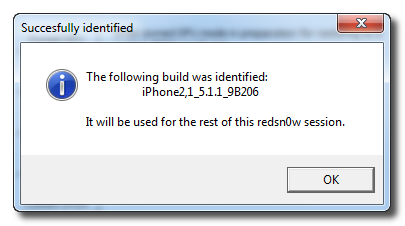
Nhấn OK để xác nhận sự lựa chọn.

Xác nhận với RedSn0w Máy của bạn là new hay là old boot với iPhone 3GS. ( chọn no với ip 3G và 3gs old boot )

Bước 6
Nhấn vào nút Back để trở về sau đó nhấn vào nút Jailbreak.

Bước 7
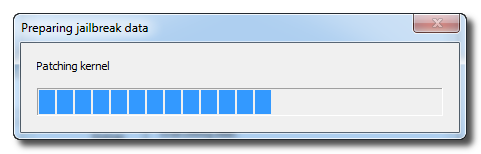
RedSn0w sẽ chuẩn bị jailbreak các dữ liệu.

Bước 8
Chọn ô Downgrade from iPad baseband checkbox, bỏ chọn ô Cydia nếu bạn đã cài đặt nó và chọn Next. ( bạn nào có sim nhà mạng thì bỏ ko chọn install cydia để bỏ qua bước hackactivate sẽ tốt hơn)

Bước 9
Kết nối iPhone với máy tính và nên tắt nguồn iphone sau đó hãy nhấn vào nút Next. ( Khuyên các bạn nên tắt máy đi sẽ tránh đc lỗi trong quá trình upload Ram Disk )

Bước 10
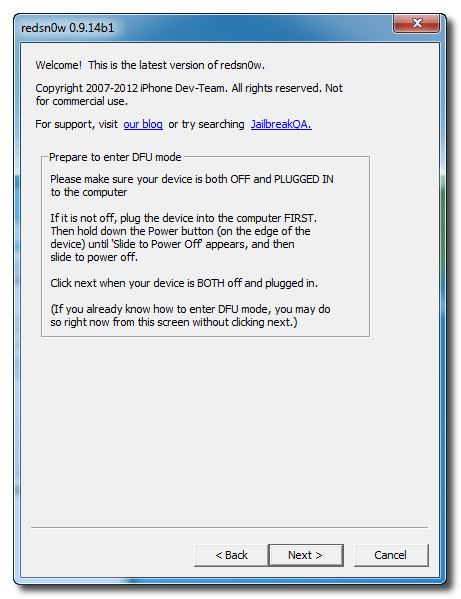
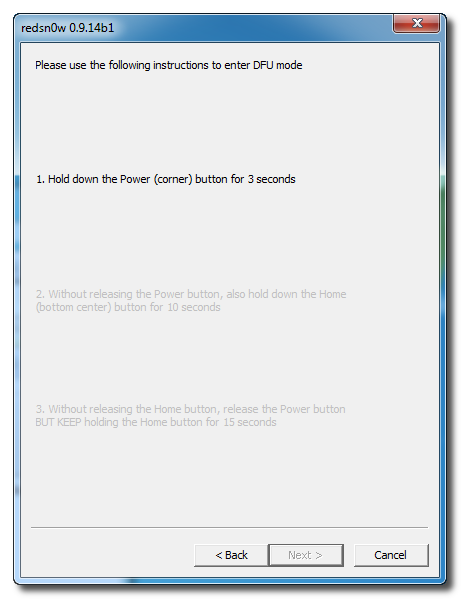
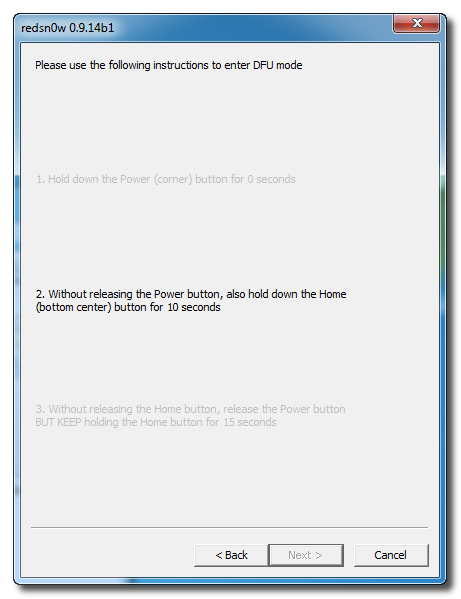
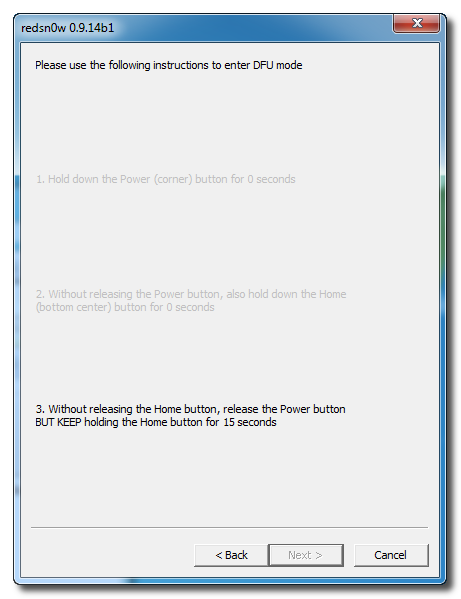
RedSn0w sẽ hướng dẫn bạn cách đưa iPhone vào chế độ DFU.
1. Nhấn và giữ nút Power trong 3 giây

Nhấn giữ nút Home và Power trong 10 giây.

Thả nút Power ra nhưng vẫn nhấn giữ nút Home cho đến khi RedSn0w nhận diện thiết bị.

Bước 11
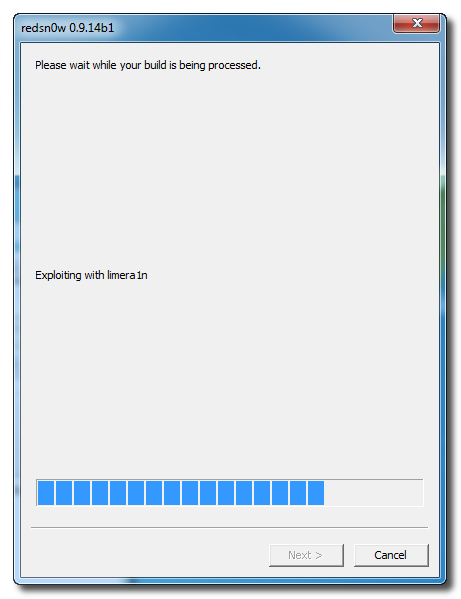
iPhone của bạn bây giờ sẽ được redsnow khai thác lỗ hổng thông qua limera1n.

Bước 12
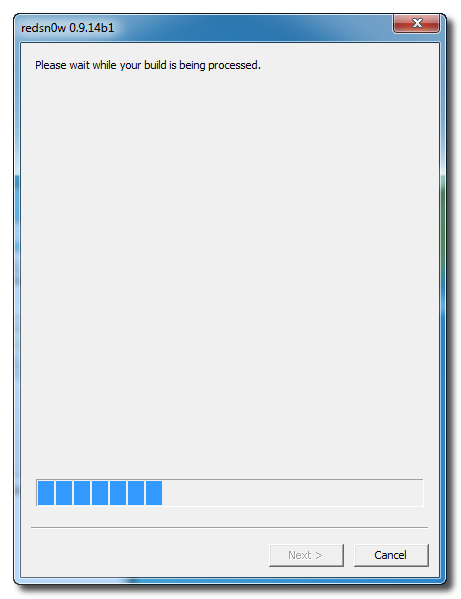
iPhone của bạn sẽ reboot lại và RedSn0w sẽ bắt đầu cập nhật RAM Disk và Kernel mới.

Bước 13
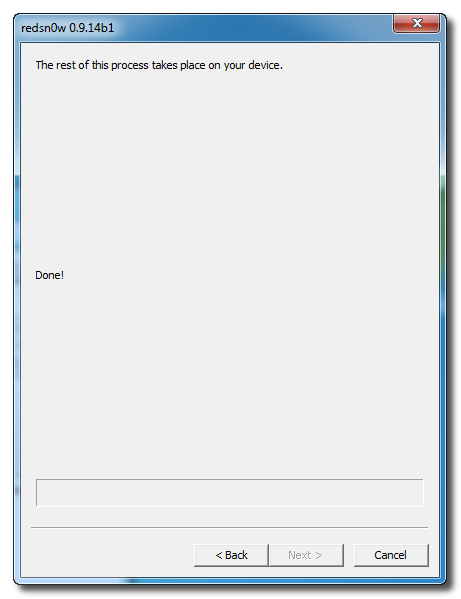
RedSn0w sẽ thông báo cho bạn rằng công việc đã được thực hiện xong. Phần còn lại của quá trình này sẽ diễn ra trên thiết bị của bạn.

Bước 14
Sau khi cập nhật xong Ram Disk và Kernel mới, iPhone của bạn sẽ hiển thị biểu tượng pwnapple và thực hiện "Flashing Baseband”. Giai đoạn này redsnow sẽ kết nối internet và chạy khá lâu chứng 3 - 8 phút ( tùy thuộc vào tốc độ đường truyền và sever và sẽ không có bất cứ thông tin phản hồi nào trong giai đoạn này. Sau khi Flash bb đã hoàn thành, iPhone của bạn sẽ reboot lại.

Bước 15
Chờ điện thoại khởi động lại, iPhone của bạn sẽ có baseband 05.13.04Nguồn: iclarified